
在Windows操作系统中,注册表是一个核心的数据库,存储着系统和应用程序的配置信息。正确地访问和编辑注册表可以帮助你解决一些系统问题或进行特定的设置,但也需要谨慎操作,因为错误的修改可能会导致系统不稳定或无法启动。下面将详细介绍如何在Windows系统中进入注册表,以及一些相关的注意事项和操作技巧。
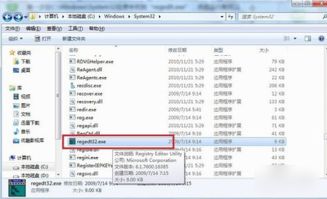
首先,了解注册表的重要性是必不可少的。注册表是Windows系统中用于存储系统配置信息的数据库,它包含了大量关于硬件配置、软件安装、用户设置等的信息。当安装或卸载软件、更新驱动程序或进行系统设置时,这些信息都会被记录在注册表中。因此,熟悉并掌握如何进入和编辑注册表,对于解决一些常见的系统问题、优化系统性能或进行特定的设置非常有帮助。
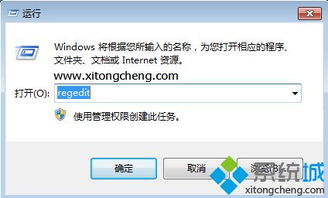
进入注册表的方法有多种,最常见的是通过“运行”对话框来访问。你可以按下键盘上的“Win+R”组合键,打开“运行”对话框。在对话框中输入“regedit”命令,然后点击“确定”或按下回车键。此时,系统将会提示你确认是否要允许此应用对设备进行更改,点击“是”即可。这样,你就可以进入Windows注册表编辑器了。
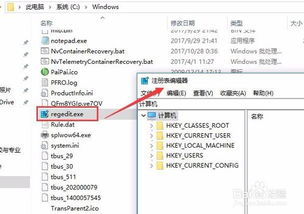
在注册表编辑器中,你可以看到注册表的层次结构。注册表的顶层是五个主键(也称为Hive),分别是HKEY_CLASSES_ROOT、HKEY_CURRENT_USER、HKEY_LOCAL_MACHINE、HKEY_USERS和HKEY_CURRENT_CONFIG。每个主键下都包含一系列的子键和值,这些子键和值存储了具体的信息。
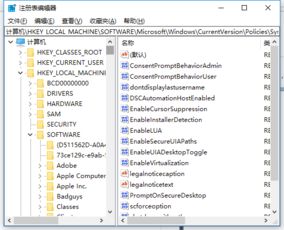
HKEY_CLASSES_ROOT(HKCR)是HKEY_LOCAL_MACHINE\Software\Classes和HKEY_CURRENT_USER\Software\Classes的合并视图,它包含了文件类型与应用程序之间的关联信息。通过编辑HKCR中的信息,你可以更改文件的默认打开程序或创建文件类型的新关联。
HKEY_CURRENT_USER(HKCU)包含了当前登录用户的配置信息。这些信息是特定于用户的,不会影响到其他用户。通过编辑HKCU中的信息,你可以更改用户的桌面设置、应用程序设置等。
HKEY_LOCAL_MACHINE(HKLM)包含了所有用户的系统配置信息,这些信息是全局性的,会影响到所有用户。编辑HKLM中的信息时需要特别小心,因为错误的修改可能会导致系统不稳定或无法启动。
HKEY_USERS(HKU)包含了系统上所有用户的配置信息,但通常不直接编辑这个主键。每个用户都有一个唯一的SID(安全标识符),与之对应的子键存储在该主键下。
HKEY_CURRENT_CONFIG(HKCC)是HKEY_LOCAL_MACHINE\System\CurrentControlSet\Hardware Profiles\Current的快捷方式,它包含了当前硬件配置的信息。
在编辑注册表时,你需要谨慎操作,因为错误的修改可能会导致系统问题。以下是一些编辑注册表时的注意事项:
一、备份注册表。在进行任何修改之前,都应该先备份注册表。你可以使用注册表编辑器的“文件”菜单中的“导出”功能来备份整个注册表或部分注册表。
二、谨慎修改。在编辑注册表时,要特别小心,不要随意删除或修改子键和值。如果不确定某个子键或值的作用,可以先在网上搜索相关信息或咨询专业人士。
三、重启生效。有些注册表修改需要重启计算机才能生效,因此在完成修改后,你可能需要重启计算机。
四、注意权限。在Windows Vista及以上版本的系统中,编辑注册表可能需要管理员权限。如果你没有足够的权限,可能需要以管理员身份运行注册表编辑器。
除了通过“运行”对话框进入注册表外,你还可以使用其他方法,如通过任务管理器、命令提示符或PowerShell等。但无论使用哪种方法,进入注册表的原理和步骤都是相似的。
此外,虽然注册表编辑器提供了强大的功能,但并非所有的系统问题都可以通过编辑注册表来解决。有些问题可能是由于硬件故障、驱动程序不兼容或系统文件损坏等原因造成的。因此,在尝试通过编辑注册表来解决问题之前,你应该先排除其他可能的原因。
总之,掌握如何进入和编辑注册表是Windows系统操作的重要技能之一。通过正确地访问和编辑注册表,你可以解决一些常见的系统问题、优化系统性能或进行特定的设置。但请务必谨慎操作,避免因为错误的修改而导致系统不稳定或无法启动。如果你对注册表不熟悉或不确定某个修改的安全性,请先咨询专业人士或在网上搜索相关信息。同时,定期备份注册表也是一个良好的习惯,可以帮助你在出现问题时快速恢复注册表到之前的状态。


 野火电视免费版本类型:影音娱乐
野火电视免费版本是一款为用户提供丰富影视资源、支持多平台观看...
 妈妈模拟器家庭生活类型:模拟经营
《妈妈模拟器家庭生活》是一款深度模拟现实生活妈妈角色的游戏,...
 傲游浏览器app去广告版类型:实用工具
傲游浏览器APP去广告版是一款专为追求高效、清爽浏览体验的用...
 火石记牌器安卓版类型:实用工具
火石记牌器安卓版是一款专为扑克游戏爱好者设计的辅助工具,旨在...
 猫咪tv电视盒子类型:影音娱乐
猫咪TV电视盒子是一款专为智能电视和安卓设备设计的网络电视应...
本站所有软件来自互联网,版权归原著所有。如有侵权,敬请来信告知 ,我们将及时删除。 粤ICP备2026014863号-2
 miss约玩
 奥特曼激斗传汉化版
 简耽漫画在线看免费
 托卡世界假期乐园
 托卡我的生活世界
 布丁扫描正版
 点点卖货间
点点卖货间
 准时天气预报app手机版
 即甜漂流瓶最新版
 星球人直装最新版